把零件一件件装进 3D 机箱
在 BuildCores 里「装机」不是比喻——每选中一件零件,它会以 3D 模型的形式出现在机箱里的正确位置上。官方把兼容性检查的演示也做成了「逐件装配」的形态:先装主板和 CPU,再装内存、显卡、风冷,每加一件就高亮一次对应的兼容检查。
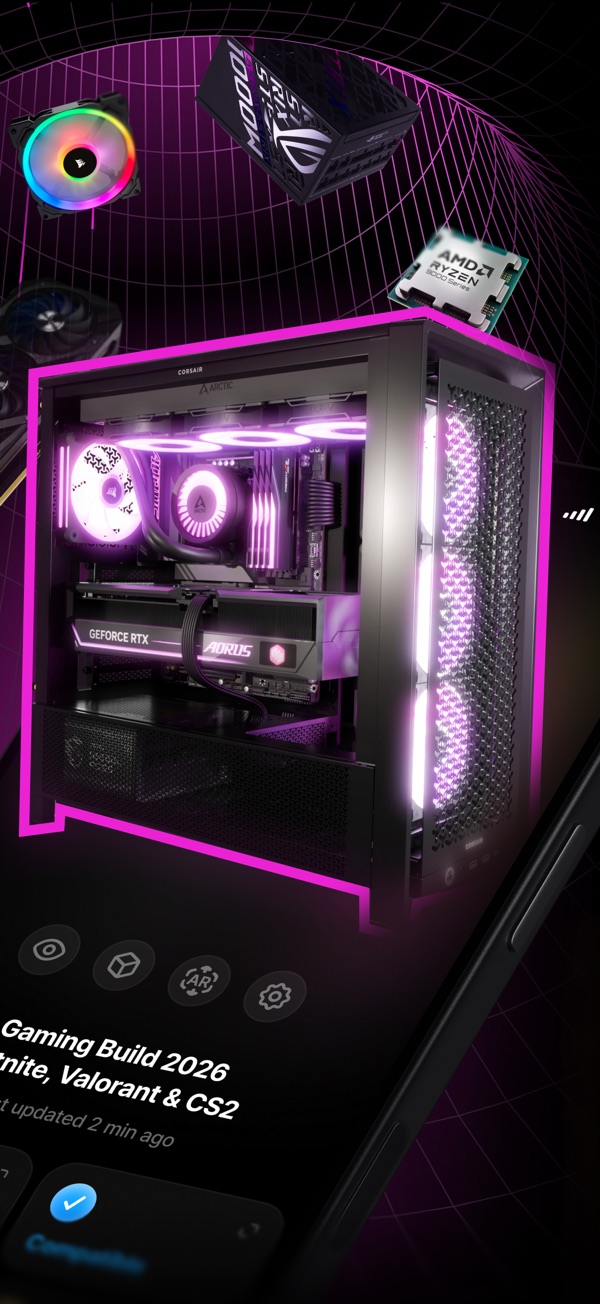
安装的交互路径
- 在零件面板里按品类打开列表,筛选出目标型号。
- 点击「加入配置」——零件立刻以 3D 模型出现在机箱内的安装位上。
- 场景同步高亮这一步触发的兼容检查项(插槽匹配、限长、功耗等)。
- 继续下一件,或先处理冲突提示。
兼容反馈长什么样
每次装配后值得留意的反馈信号:
- 插槽类:CPU 与主板插槽不匹配时直接标冲突,连装都装不进去。
- 空间类:显卡长度超出机箱限长时,模型会直观地「怼穿」玻璃侧板——3D 的直观性就在这里。
- 功耗类:电源功率不够整机需求时,读数区出现告警。
五类兼容规则的完整拆解在 兼容性检查 分组。
为什么推荐「主板先行」的顺序
官方兼容演示的装配顺序(主板和 CPU 先行,然后内存、显卡、散热)不是随意的,它符合真实的装机物理约束:
| 顺序 | 零件 | 原因 |
|---|---|---|
| 1 | CPU | 锁定插槽与内存代数,是兼容链源头 |
| 2 | 主板 | 板型决定机箱兼容,插槽反向锁定 CPU |
| 3 | 内存 | 类型必须匹配主板支持 |
| 4 | 显卡 | 长度受机箱限长约束,厚度影响下方空间 |
| 5 | 散热器 | 高度受机箱限高约束,位置可能挡内存 |
在 3D 里按这个顺序装,每一步的冲突提示都指向单一变量,排查起来最省力。
装错了怎么办
零件列表里移除或替换即可,3D 场景实时更新。这也是 3D 装机台的意义——现实里装错了要拆重来,在这里换一件模型的成本为零。
相关文档
- 基本视角操作:3D 装机台操作。
- 风扇与零件朝向调整:翻转零件与调整风扇朝向。
- 装完的风道检查:风道可视化。