单件 3D 模型库:五千多个零件模型怎么逛
除了整机装配,BuildCores 还提供单件零件的 3D 模型查看器——网页版的模型库入口(gallery)里可以单独逛每一个零件的三维模型。
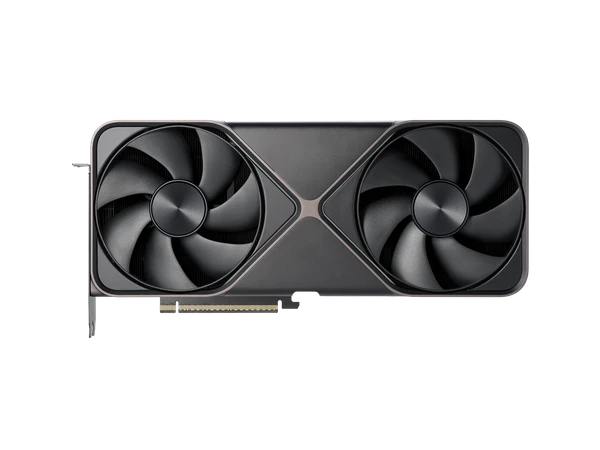
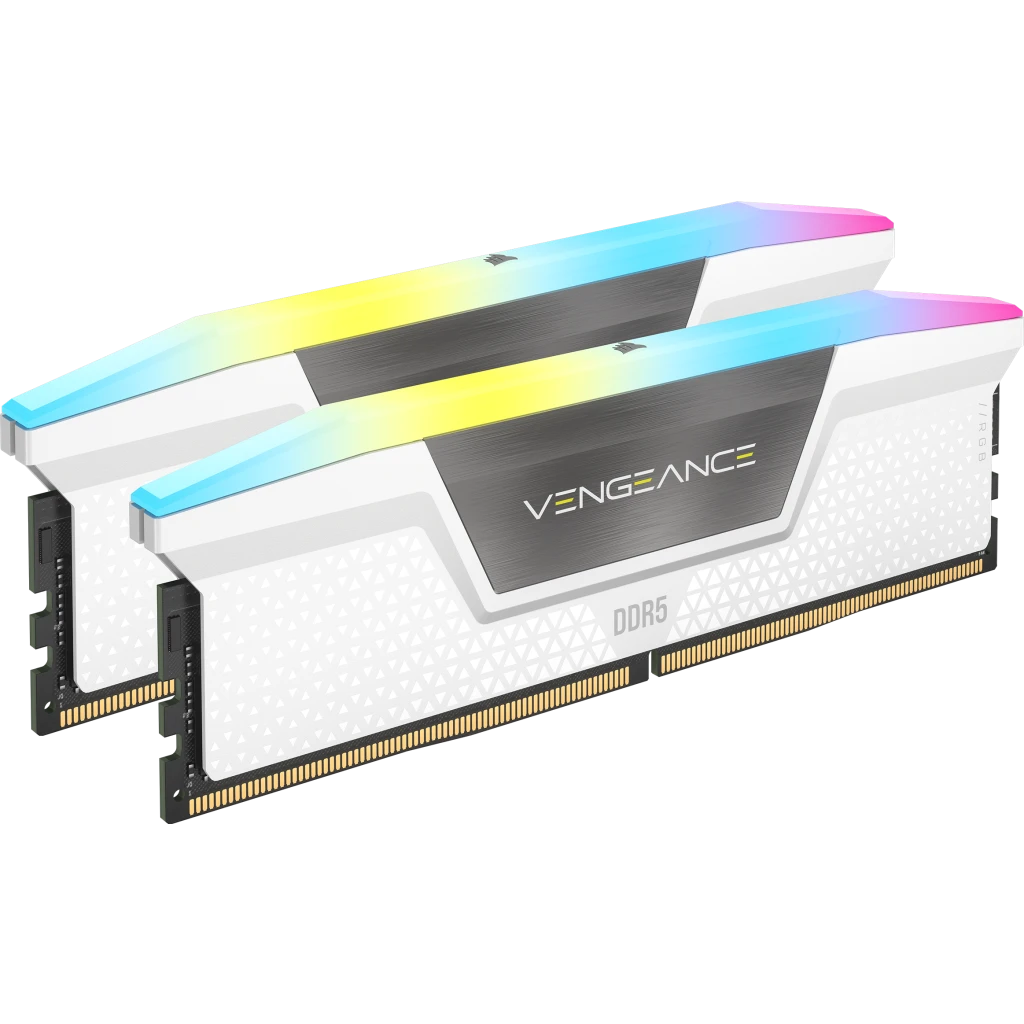
模型库的规模与来源
官方口径的模型数量在不同页面略有差异:About 页写 3500+,首页写 5000+,手机 App 更新日志提到单次新增 300+ 个模型——总之是持续增长中的库,以打开时的实际数量为准。模型由官方建模,覆盖 CPU、显卡、主板、内存、电源、机箱、风扇等主要品类。
单件模型怎么用
- 装机前看细节:选中某个具体型号前,先在模型库里转着看它的实物造型——显卡的厚度与散热鳍片布局、内存的马甲高度,图片参数看不出来体积感的东西这里一目了然。
- 外观对比:同价位的两款机箱,模型库里并排转一圈,比参数表的「尺寸:450×230×480mm」直观得多。
- 配合装机台:模型库里确认过体积感再进装机台,选择时就更有把握。
手机 App 也内置了单件 3D 查看器(更新日志里列过这项功能),支持在移动端旋转检视。
覆盖边界:不是所有零件都有模型
要明确的一点是:零件数据库(5 万+件)远大于 3D 模型库(数千件)。没有 3D 模型的零件仍可以加入配置、参与兼容检查和比价,只是在 3D 场景里没有精细外观。Digital Foundry 评测也提到「并非宇宙中所有零件都有 3D 建模」——主流热门型号基本覆盖,冷门型号可能缺失。
判断方法很简单:加入配置后 3D 场景里长得精细就是有模型,呈现为简化占位形态就是没有。
相关文档
- 模型在整机里的用法:把零件一件件装进 3D 机箱。
- 机箱尺寸对比:显卡长度与机箱限长核对。
- 数据库与模型的差异:零件数据从哪来。