风道可视化:看清进风与排风方向
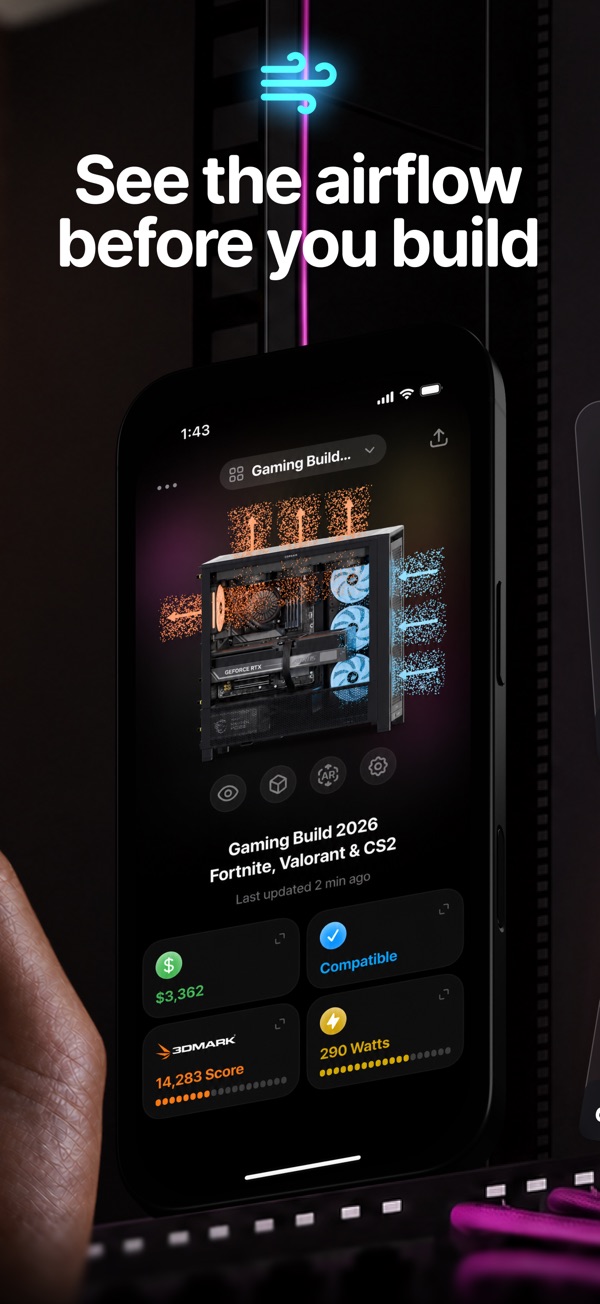
风道(airflow)是装机里最依赖经验的知识点:哪里进风、哪里排风、正压还是负压,新手最容易在这里翻车。BuildCores 在 2026 年上线了 3D 风道可视化,把这套经验变成了看得见的箭头。
它画的是什么
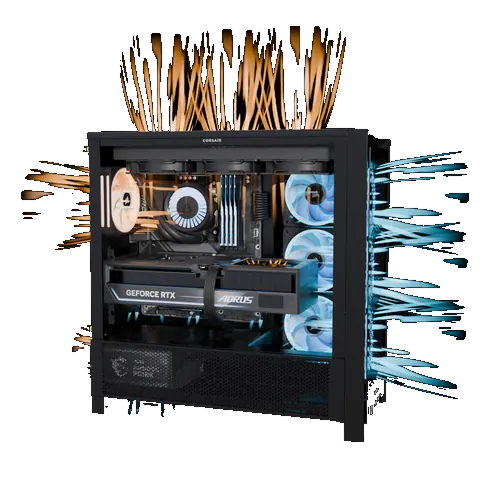
开启风道可视化后,场景里会标注气流方向:进风风扇往里吹、排风风扇往外抽,你可以直观看到「冷空气从哪里进、热空气从哪里出、路径经过哪些部件」。
这项功能的出发点很明确——开发者自己在 Reddit 的说明是:它本质上是一个可视化配置器(visual configurator),用风扇朝向把进风排风的概念画出来,帮新手理解,而不是精确的流体力学仿真。
典型的风道检查流程
- 在 翻转零件与调整风扇朝向 里把每个风扇的方向设定好。
- 开启风道可视化,旋转整机观察气流路径。
- 检查两个经典错误:
- 对吹:前置进风与后置排风之间出现了互相顶住的气流。
- 短路:某风扇的进风来源紧挨着另一风扇的排风出口,冷空气没经过硬件就走了。
- 调整朝向直到气流路径合理,截图存档。
常见的风道配置思路
| 配置 | 特点 | 适用 |
|---|---|---|
| 前进后出 + 底部进风 | 经典水平风道,显卡废热直接排出 | 大多数中塔机箱 |
| 正压差(进风多) | 灰尘从缝隙进入少,防尘取向 | 多尘环境 |
| 负压差(排风多) | 散热效率略高,但缝隙吸灰 | 勤清理 dust 的玩家 |
边界:它不能告诉你什么
诚实列出可视化做不到的事(这也是开发者自己承认的边界):
- 不模拟线缆、粗壮显卡对气流的阻挡。
- 不计算不同风扇的静压差异。
- 不输出温度数值——想看温度预期,参考 游戏帧数估算 之外还需要实测数据。
把它当成「教学与防呆」工具:防止方向装反这种低级错误,它的价值就兑现了。
相关文档
- 朝向设定的入口:翻转零件与调整风扇朝向。
- 风扇数量与机箱选择:显卡长度与机箱限长核对。
- 功能解锁状态:免费版和 Pro 版差在哪。