翻转零件与调整风扇朝向
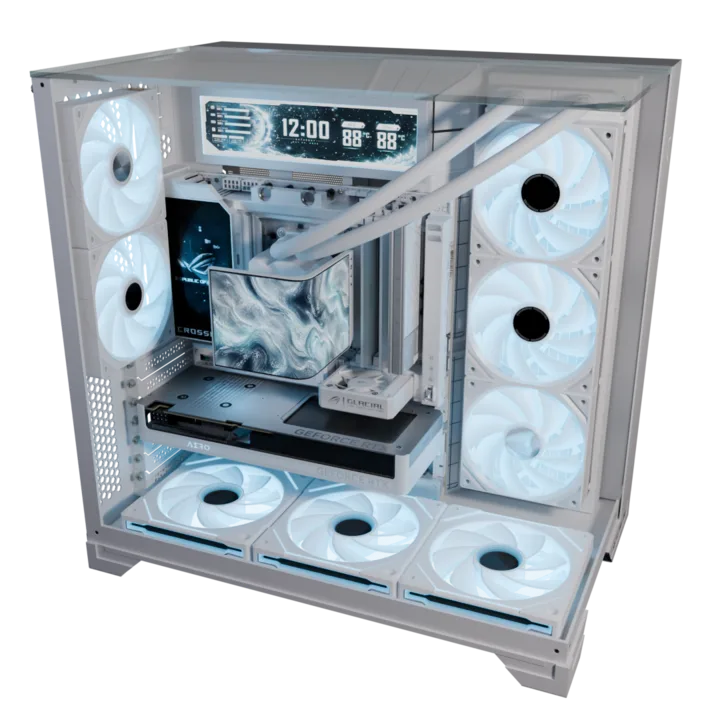
同一个机箱、同一套零件,风扇朝向不同,散热表现天差地别。BuildCores 的 3D 场景允许你翻转零件、调整风扇方向,把虚拟配置调整到和实机计划一致的摆法。
能调整什么
- 风扇朝向:把机箱风扇在进风(intake)与排风(exhaust)之间切换——这决定气流方向,是风道可视化的输入条件。
- 零件翻转:评测作者提到可以「翻转零件、反转风扇」来贴近实机摆法,比如让显卡竖装、让电源风扇朝下。
- 模组化零件:部分零件支持 Alpha 3D 模组化定制(官方更新说明),可替换外观组件——例如给内存换白色马甲、给机箱换面板配色。
调整朝向为什么重要
风扇朝向直接决定机箱内气压分布:进风风扇多于排风形成正压差(防尘取向),反之负压差(散热取向)。装错方向的轻则是「前面板进风被自己的排风扇顶回去」,重则显卡废热全堆在 CPU 附近。
BuildCores 的风道可视化会把这套逻辑画出来——但它的输入正是你在这里设定的风扇朝向。所以正确的顺序是:先在这里把朝向调对,再用风道可视化验证气流走向(见 风道可视化)。
实机复刻的边界
也要诚实说明 3D 复刻的局限,来自 Digital Foundry 评测的实测体验:
- 一体式水冷的管路走向无法完全自由调整(比如把管子翻到水冷头上方)。
- 机箱的部分外观细节(如白色侧板选项)不一定有对应模型。
- 装饰性配件(磁吸装饰之类)自然是没有的。
这些局限不影响选件与兼容判断,只是视觉复刻的粒度问题。
相关文档
- 风道验证:风道可视化。
- 灯效外观:RGB 灯效预览与配色方案。
- 逐件安装流程:把零件一件件装进 3D 机箱。